
Patrones de UX Enterprise: Diseñando Aplicaciones Internas para Alta Productividad
Por qué el 'los empleados no tienen opción' es la mayor falacia del software empresarial, y cómo construir herramientas que los usuarios realmente amen.

Read this APEX Insight in English.
El Dolor de la "Audiencia Cautiva"
Cuando el CIO de un gigante de la logística finalmente auditó por qué su equipo regional tenía un retraso del 40%, no encontró empleados perezosos. Encontró una pantalla heredada que exigía 50 columnas de datos obligatorias.
Uno de los mitos más peligrosos en el desarrollo de software es que las aplicaciones internas no necesitan un buen UX porque a los empleados "se les paga por usarlas".
Aunque tus usuarios no tengan más remedio que usar el sistema, tu negocio está absorbiendo silenciosamente un costo oculto masivo:
Productividad Perdida: Cada clic extra se escala exponencialmente entre cientos de empleados diariamente.
La Deuda de Capacitación: "Intuitivo" significa cero tiempo de inducción y ahorrarse los tickets de soporte.
Integridad de Datos: Los formularios frustrantes fuerzan atajos humanos y errores de entrada.
En este APEX Insight, profundizaremos en tres patrones de UX enterprise fundamentales para transformar tus aplicaciones Oracle APEX en motores de productividad de alto rendimiento.
1. Densidad de Datos: El Poder del Contexto
Los usuarios empresariales suelen lidiar con cantidades masivas de datos. El desafío no es ocultar la información, sino asegurar que la información correcta esté disponible sin causar una sobrecarga cognitiva.
El Problema: El Síndrome de la "Gran Tabla"
Mostrar 50 columnas en un Interactive Report puede proporcionar los datos técnicamente, pero encontrar el registro exacto que necesitas se siente como forzar la vista en una hoja de cálculo infinita a las 4:55 PM de un viernes, mientras un gerente exigente espera una respuesta urgente. Fuerza al usuario a filtrar manualmente a través de un océano de ruido.
El Patrón: Master-Detail-Drawer
En lugar de abrumar una sola vista, utiliza un enfoque por capas:
Vista Master: Un Interactive Grid curado que muestra solo los 5-7 KPIs más críticos (por ejemplo: Estado, Asignado a, Fecha de Vencimiento, ID).
Detalles Contextuales: Utiliza un Side Drawer (Inline Dialog) para mostrar los detalles completos del registro cuando se selecciona una fila. Esto mantiene el contexto primario visible mientras permite profundizar sin perder el hilo.
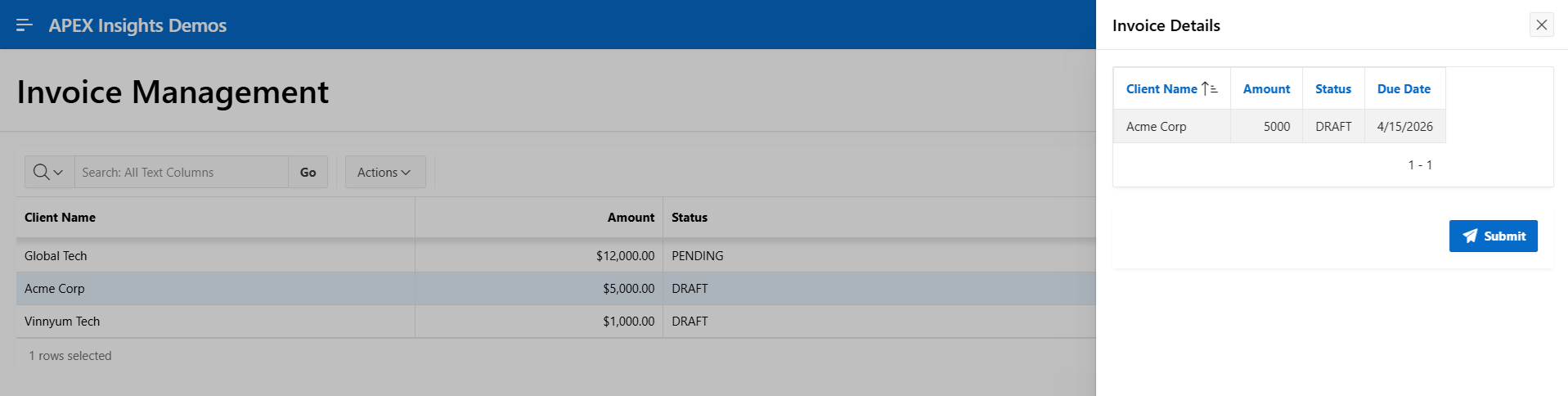
Figura 1: Uso de un Interactive Grid de APEX emparejado con un Inline Dialog (Drawer derecho) para preservar el contexto.
2. Divulgación Progresiva: Reduciendo el Ruido Cognitivo
Un fallo común en las aplicaciones internas es mostrar "Todas las Acciones, Todo el Tiempo". Si un usuario está revisando una factura, no necesita ver los botones de "Archivar Cliente" o "Reasignar Gerente" hasta que esas acciones sean relevantes.
El Patrón: Action Bars Adaptativas
Aprovecha el Action Menu de Oracle APEX o los Floating Action Buttons que cambian según el estado del registro:
Estado Borrador: Muestra "Editar" y "Enviar".
Estado Aprobado: Muestra "Exportar PDF" y "Archivar".
Estado Pendiente: Muestra "Aprobar" y "Rechazar". Esto reduce el tiempo de búsqueda visual para el usuario y evita clics accidentales en acciones destructivas.
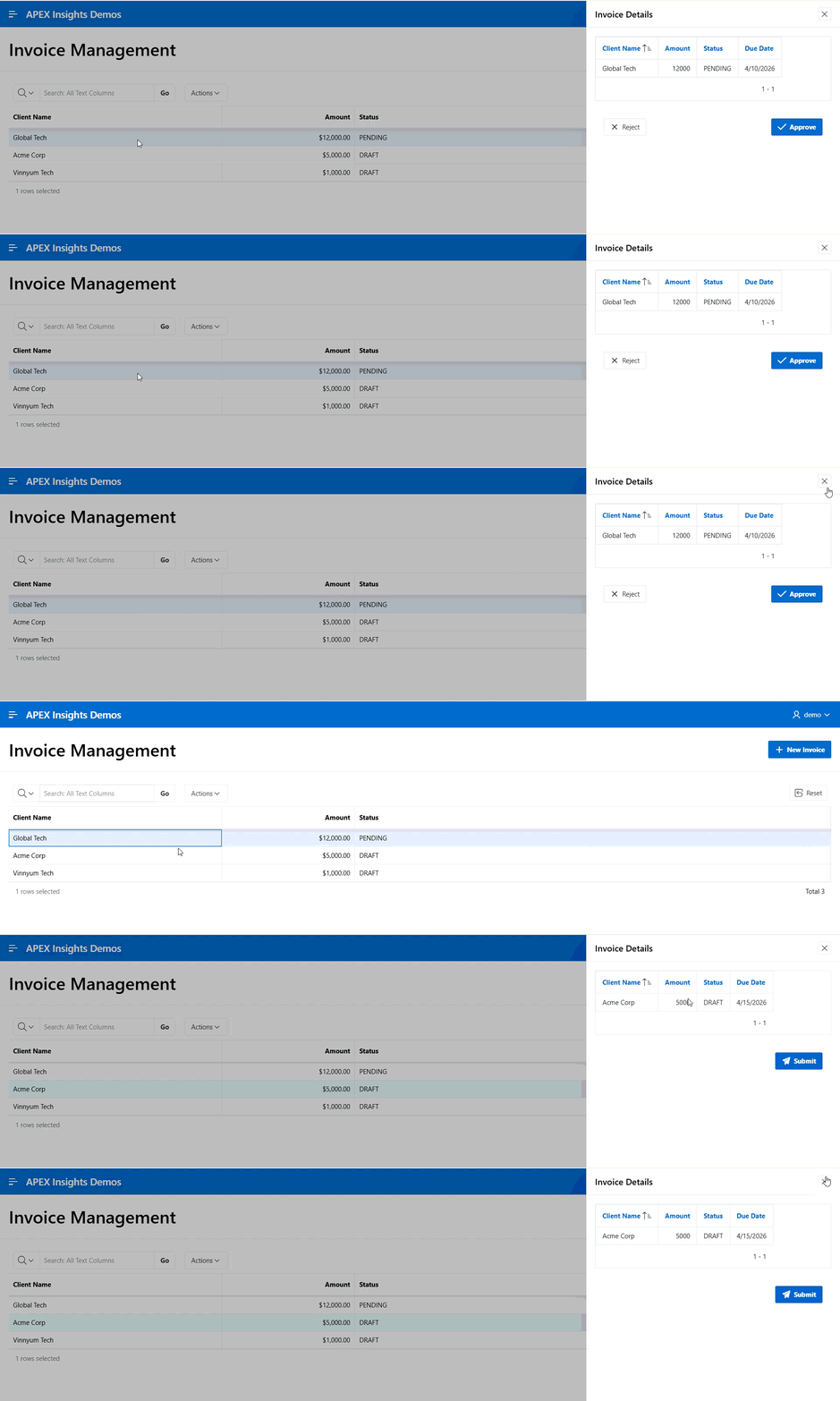
Figura 2: Nota cómo "Aprobar" y "Rechazar" solo aparecen cuando el estado del registro es Pendiente.
3. Navegación Basada en Flujos de Trabajo (El Patrón Wizard)
La mayoría de las tareas empresariales no son formularios de un solo paso; son procesos (por ejemplo: Contratar un empleado, Aprobar un presupuesto, Procesar un reclamo).
El Patrón: Flujos de Tareas Guiados
En lugar de una página gigante con 40 campos divididos en regiones, divide la tarea en pasos lógicos usando un Breadcrumb Wrapper o Stepper:
Recopilar: Información básica.
Revisar: Validaciones automatizadas.
Confirmar: Aprobación final y registro (logging).
Al guiar al usuario a través de un flujo lineal, eliminas la "fatiga de formulario" y aseguras que las validaciones ocurran en los puntos más lógicos del proceso.
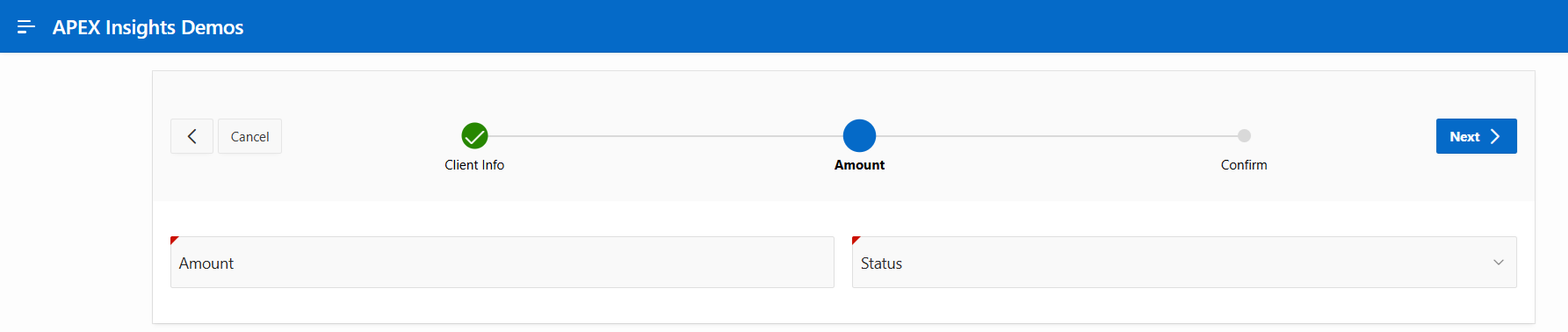
Figura 3: Un stepper claro elimina la ambigüedad de los procesos de negocio complejos.
🛠️ Guía de Implementación (Al Estilo APEX)
Implementar estos patrones en Oracle APEX no es un parche rápido de cinco minutos. Si buscas una solución de arrastrar y soltar para entregar un sistema mañana mismo, estos métodos te retrasarán. Requiere repensar deliberadamente la arquitectura de tu página. Pero una vez que te comprometas con este estándar, tus herramientas de negocio resistirán una década de uso diario sin frustrar a tus usuarios principales.
Implementación de Master-Detail-Drawer
Región: Crea un Interactive Grid para tu vista Master.
Región de Detalle: Agrega una región de tipo Inline Dialog a la página.
Static ID: Establece el Static ID de la región Inline Dialog como
DETAIL_DRAWER.Template Option: Cambia la opción de plantilla del Inline Dialog a "js-rightDrawer".
Interacción: Usa una Dynamic Action en el Interactive Grid (Selection Change) para abrir el diálogo usando
apex.theme.openRegion('DETAIL_DRAWER'). Si usas un Static ID diferente, asegúrate de que coincida exactamente en el código.
Action Bars Adaptativas
Componentes: Agrupa tus botones en una región de tipo "Buttons" o en la posición Breadcrumb.
Condiciones: Usa Server-Side Conditions (Expression) para renderizar los botones según el estado del registro actual (por ejemplo:
:P1_STATUS = 'PENDING').Seguridad: Esto asegura que las acciones no autorizadas ni siquiera estén presentes en el DOM, mejorando tanto el UX como la seguridad.
Steppers Guiados
Navegación: Utiliza la galería de Wizard Page para generar la estructura base.
Visuales: En la región Breadcrumb, habilita la opción de plantilla "Show Stepper" para proporcionar al usuario un mapa visual de su progreso.
Construir herramientas internas de alto rendimiento no se logra esperando que los usuarios "adivinen cómo funciona". Requiere precisión quirúrgica en tu estrategia de UX de componentes.
P.D.: Cada día que despliegas un Interactive Grid saturado con 50 columnas, estás cobrando un impuesto invisible a tu propia empresa. Hoy son 10 clics extra por usuario. El mes que viene, es un empleado senior frustrado saltándose tus validaciones de datos solo para ahorrar tiempo. Deja de permitir que tu UI se convierta en un pasivo oculto.
🖥️ Prueba el Demo en Vivo Interactúa con el Master-Detail-Drawer y las Action Bars Adaptativas en nuestro demo de APEX. Lanzar Demo en Vivo
🎁 Descarga el checklist de "Patrones UX Empresarial". Asegúrate de que tu próxima herramienta interna esté construida para la máxima productividad. 📥 Descargar checklist en PDF
¿Cuál es el patrón de UX que más te cuesta implementar en tus apps APEX? Cuéntanos en los comentarios. Construir sistemas Enterprise es difícil, pero no tienes que hacerlo solo.
📈 Mantente Adelante en Enterprise APEX
Si este APEX Insight te resultó útil, te encantarán nuestras inmersiones semanales en Oracle APEX, PL/SQL y mejores prácticas de UI/UX.
🚀 Toma el Siguiente Paso
Sigue Aprendiendo: Revisa nuestra entrada anterior sobre Accesibilidad en Oracle APEX para asegurar que tus herramientas internas sean inclusivas.
Profundización Técnica: Domina las Opciones de Plantilla del Universal Theme en la documentación oficial de Oracle.
Soporte Profesional: ¿Necesitas ayuda práctica para implementar estos patrones? Agenda una Llamada de Introducción.
Únete a la Comunidad: Sigue la conversación en LinkedIn o X.
Apoya mi Trabajo: Si esta guía te ayudó, considera Patrocinar el proyecto en GitHub o Invitarme a un Café.


